



Yahoo!メールでは迷惑メールの送信や第三者の中継による悪質ないたずらを防ぐために、SMTP-AUTHのユーザー認証方式を採用しています。
注意
現在、POP/IMAPやSMTPを使ったメールの送受信ではパスワードによる認証が行われていますが、この認証方法には不正利用者にアカウントを乗っ取られるセキュリティリスクもあります。
Yahoo!メールを安心してお使いいただくために、より安全な認証方式に対応したパソコン版Yahoo!メールやスマートフォン版Yahoo!メール、Yahoo!メールアプリのご利用をおすすめします。
https://mail.yahoo.co.jp/promo
また、パソコン版Yahoo!メールやスマートフォン版Yahoo!メール、Yahoo!メールアプリをお使いいただく際は、SMS認証などのより安全なログイン方法に設定した上で、他社メールソフトでの利用を無効にしてください。
メールソフトでの利用を無効にする(パソコン版|スマートフォン版)
SMTP-AUTHを利用するには(メールソフトの設定)
Yahoo!メールアドレス、@ymail.ne.jpアドレス、Yahoo! BBメールアドレスでSMTP-AUTHを利用したい場合は、メールソフトの設定が必要です。
注意
・SMTP-AUTHに対応していないメールソフトの場合、この認証方式は利用できません。
・メールソフトで送受信できない場合は、「サーバー設定情報」にある「SSL」、「POPサーバのポート番号」、「SMTPサーバのポート番号」の設定が正しいものかをご確認ください。
SMTP-AUTHの設定について、以下の順番で説明します。
- サーバー設定情報
- Microsoft Outlook 2013
- Microsoft Outlook 2010
- Becky!
- Mac OS X Mail
※記載してあるメールソフト以外のメールソフトをご利用の場合は、現在ご利用のメールソフトのヘルプや取扱説明書をご参照ください。
サーバー設定情報
メールソフトに設定するサーバー設定情報は以下の通りとなります。
設定方法は各メールソフトの設定方法をご覧ください。
Yahoo!メールアドレス、@ymail.ne.jpアドレス
| 入力欄 | 入力情報 |
|---|---|
| アカウント名 | 使用したいメールアドレス |
| メールアドレス | 「アカウント名」に入力したものと同じメールアドレス |
| パスワード | Yahoo! JAPAN IDのパスワード |
| 受信メール(POP3、IMAPまたはHTTP)サーバー | pop.mail.yahoo.co.jp |
| 受信メールの通信方式 | SSL |
| POPサーバのポート番号 | 995 |
| 送信メールの通信方式 | SSL |
| 送信メール(SMTP)サーバー | smtp.mail.yahoo.co.jp |
| SMTPサーバのポート番号 | 465 |
Yahoo! BBメールアドレス
| 入力欄 | 入力情報 |
|---|---|
| アカウント名 | ○○○○@ybb.ne.jp アカウントはYahoo! BBメールアドレスの「@ybb.ne.jp」より前の「○○○○」の部分です。 |
| メールアドレス | ○○○○@ybb.ne.jp Yahoo!メールアドレスが「yahooichiro@yahoo.co.jp」の場合、Yahoo! BBメールアドレスは「yahooichiro@ybb.ne.jp」となります。 |
| パスワード | Yahoo! JAPAN IDのパスワード |
| 受信メール(POP3、IMAPまたはHTTP)サーバー | ybbpop.mail.yahoo.co.jp |
| 受信メールの通信方式 | SSL |
| POPサーバのポート番号 | 995 |
| 送信メールの通信方式 | SSL |
| 送信メール(SMTP)サーバー | ybbsmtp.mail.yahoo.co.jp |
| SMTPサーバのポート番号 | 465 |
※SSL利用時、一部のセキュリティ対策ソフトでウイルスチェックや迷惑メール対策などの機能がご利用できない場合があります。
詳しくはご利用のセキュリティ対策ソフトのヘルプや取扱説明書をご参照ください。
Microsoft Outlook 2010
- [ファイル]タブ‐[情報]-[アカウント設定]-[アカウント設定]の順番にクリックします。
![[既存の電子メールアカウントの表示と変更]](https://s.yimg.jp/images/mail/help/mailsoft/outlook2010/outlook2010_01.png)
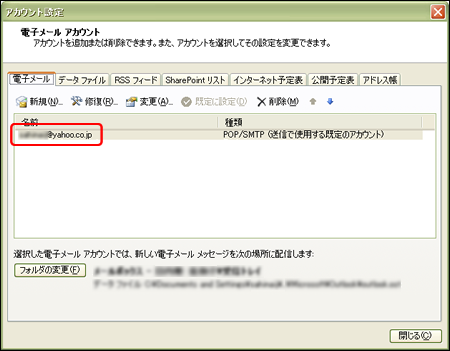
- 「電子メールアカウント」画面で、Yahoo!メールのメールアカウントの設定をダブルクリックします。
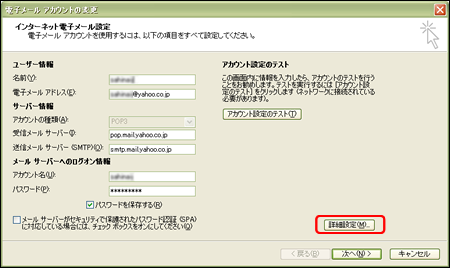
- 「電子メール アカウントの変更」画面で、[詳細設定]をクリックします。
- 「詳細設定」画面で、以下の通り設定します。
・「受信サーバー(POP3)」に「995」と入力
・「このサーバーは暗号化された接続(SSL)が必要」にチェック
・「送信サーバー(SMTP)」に「465」と入力
・使用する暗号化接続の種類で「SSL」を選択
![[既存の電子メールアカウントの表示と変更]](https://s.yimg.jp/images/mail/help/mailsoft/outlook2007/outlook2007_10.png)
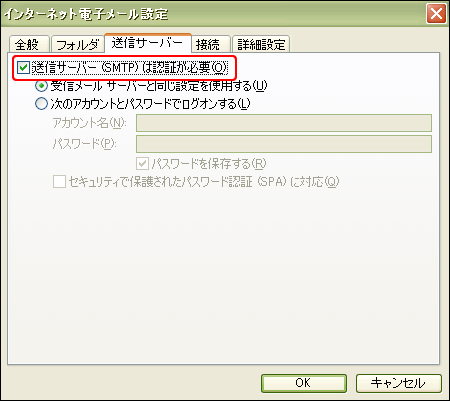
- [送信サーバー]タブを選択し、以下の項目にチェックをいれ、[OK]をクリックします。
・「送信サーバー(SMTP)は認証が必要」
・「受信メールサーバーと同じ設定を使用する」
- [OK]ボタンをクリックします。
- 「インターネット電子メール設定」画面が表示されるので[次へ]ボタンをクリックします
- 「セットアップの完了」画面が表示されるので[完了]ボタンをクリックします。
- 「電子メール アカウント」画面で[閉じる]ボタンをクリックすると、設定が完了します。
Microsoft Outlook 2013
- [ファイル]タブ‐[情報]-[アカウント設定]-[アカウント設定]の順番にクリックします。
![[既存の電子メールアカウントの表示と変更]](https://s.yimg.jp/images/mail/help/mailsoft/outlook2013/outlook2013_06.png)
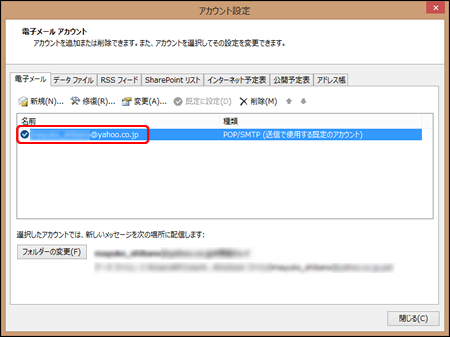
- 「電子メールアカウント」画面で、Yahoo!メールのメールアカウントの設定をダブルクリックします。
- 「電子メール アカウントの変更」画面で、[詳細設定]ボタンをクリックします。
- 「詳細設定」画面で、以下の通り設定します。
・「受信サーバー(POP3)」に「995」と入力
・「このサーバーは暗号化された接続(SSL)が必要」にチェック
・「送信サーバー(SMTP)」に「465」と入力
・使用する暗号化接続の種類で「SSL」を選択
![[既存の電子メールアカウントの表示と変更]](https://s.yimg.jp/images/mail/help/mailsoft/outlook2013/outlook2013_08.png)
- 「送信サーバー」タブを選択し、以下の項目にチェックをいれます。
・「送信サーバー(SMTP)は認証が必要」
・「受信メールサーバーと同じ設定を使用する」
![[送信サーバー]](https://s.yimg.jp/images/mail/help/mailsoft/outlook2013/outlook2013_09.png)
- [OK]ボタンをクリックします。
- 「インターネット電子メール設定」画面が表示されるので[次へ]ボタンをクリックします。
- 「セットアップの完了」画面が表示されるので[完了]ボタンをクリックします。
- 「電子メール アカウント」画面で[閉じる]ボタンをクリックすると、設定が完了します。
Becky!
- [ツール]メニュー-[メールボックスの設定]の順番にクリックします。
![[メールボックスの設定]](https://s.yimg.jp/images/mail/help/mailsoft/becky/becky_05.png)
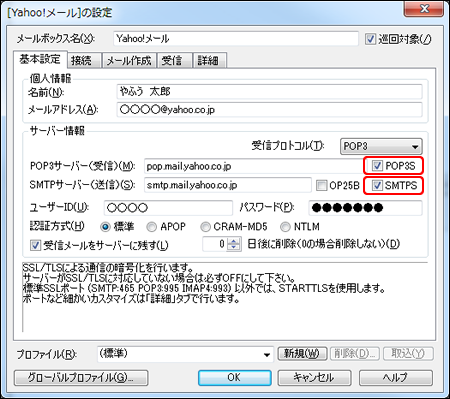
- 「Yahoo!メールの設定」画面で[基本設定]タブをクリックし、以下の項目にチェックをいれます。
・POP3S
・SMTPS
- [OK]ボタンをクリックします。
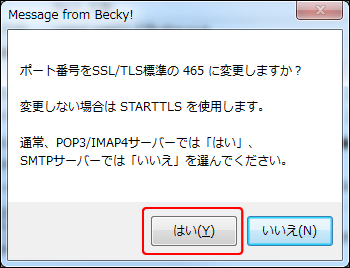
- 以下の画像のようなアラートが出るので[はい]を選択します。
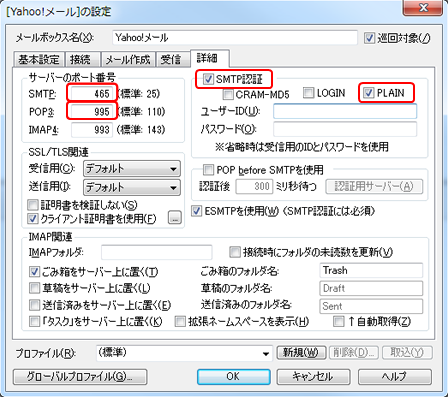
- [詳細設定]タブを選択し、以下の通り設定します。
・「SMTP」に「465」と入力
・「POP3」に「995」と入力
・「SMTP認証」にチェック
・「PLAIN」にチェック
- [OK]ボタンをクリックすると設定が完了します。
Mac OS X Mail(バージョン10.9の場合)
- メニューバーの[メール]-[環境設定]の順番にクリックします。
![[メニュー]](https://s.yimg.jp/images/mail/help/mailsoft/macmail/macmail_01.png)
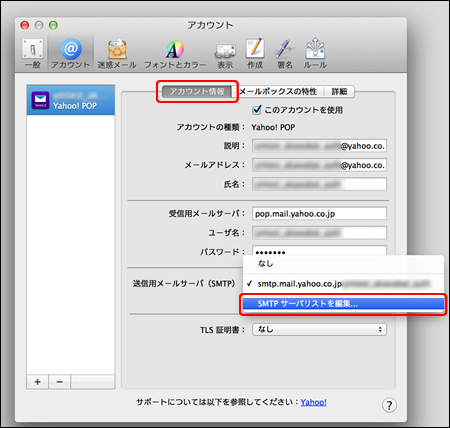
- Yahoo!メールのメールアカウントを選択し、[アカウント情報]タブを開きます。
- アカウント情報の画面の、「送信用メールサーバ(SMTP)」で[SMTPサーバリストを編集]を選択します。
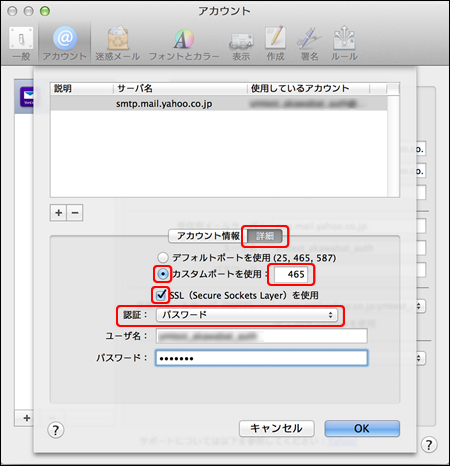
- [詳細]タブを選択し、以下の通り入力します。
・「カスタムポートを使用」にチェックを入れ、「465」と入力
・「SSL(Secure Sockets Layer)」にチェック
・「認証」に「パスワード」を選択
- [OK]ボタンをクリックします。
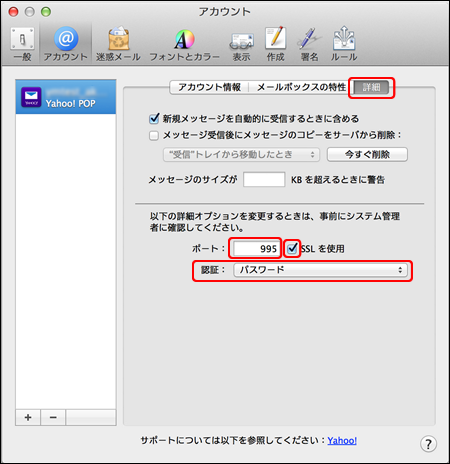
- [詳細]タブを選択し、以下の通り入力します。
・「ポート」に「995」と入力
・「SSLを使用」にチェック
・「認証」に「パスワード」を選択
- 画面左上の[終了]ボタンをクリックすると設定が完了します。






