



受信拒否は、特定のメールアドレスだけでなく、ドメイン単位でも設定できます。
受信拒否アドレスまたはドメインは、最大1000件まで追加できます。
ヒント
・ドメインとは、インターネット上に存在するコンピューターやネットワークにつけられるグループ名で、メールアドレスの「@」の右側にあたります。
ドメインの例:yahoo.co.jp、so-net.ne.jp、nifty.comなど
・Yahoo! JAPANの公式メールアドレス(@mail.yahoo.co.jp)から配信される広告メールは、メール本文の末尾にある「配信の登録・解除」から配信解除の設定ができます。
また、Yahoo! JAPANから送られる公式メールの配信設定はメール設定からも確認できます。
注意
受信拒否リストにドメインを追加すると、追加したドメインと送信者メールアドレスが後方一致(文字列の末尾が一致)した場合にメールを拒否します。たとえば、「yahoo.co.jp」を受信拒否リストに追加した場合、スパム業者が「@yahoo.co.jp」から送信したメールだけでなく、友だちが「@yahoo.co.jp」から送信したメールも受け取れなくなります。
ページ内では以下の順番に説明しています。
受信拒否リストに追加する
【メール一覧から追加する】
- メール一覧で、受信を拒否したい相手からのメールの「チェックボックスにチェックをいれる」または「クリックしてメールを表示」します。
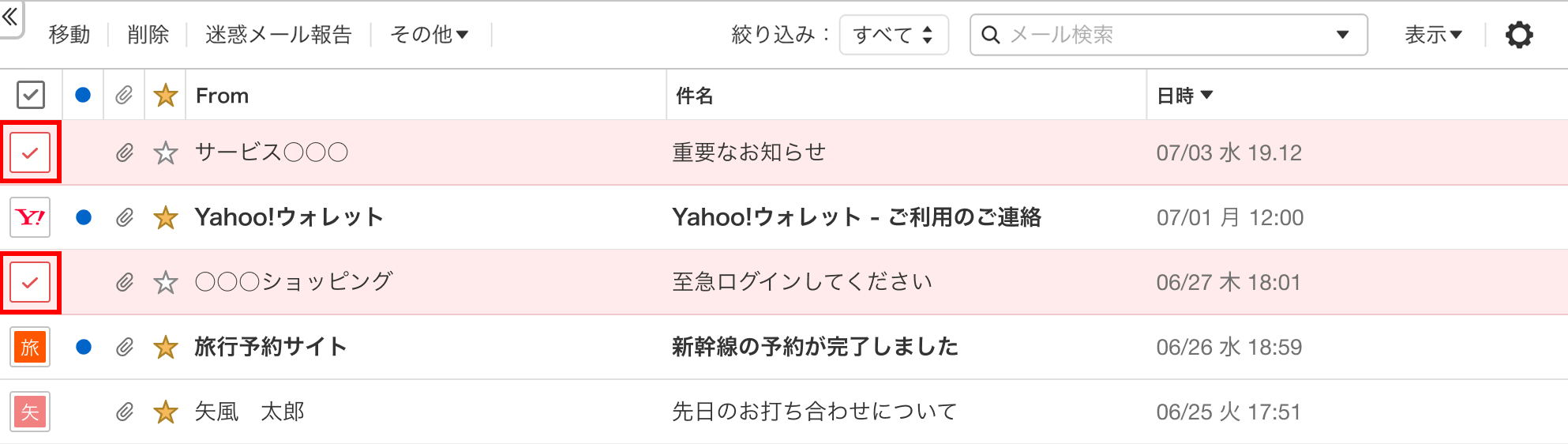
- メール一覧の上にある[その他]ボタンを押して、表示されたメニューで[Fromアドレスを受信拒否]をクリックします。
- 確認メッセージが表示されます。[登録]ボタンを押すと、登録されたメールアドレスからのメールを受信しなくなります(Yahoo!メールのサーバー側で自動的に削除されます)。
【受信拒否のページから追加する】
- メール一覧右上の
 (設定)ボタンを押し、受信拒否のページを表示します。
- 下記画面赤枠の入力欄に、受信を拒否したいメールアドレス、またはドメインを入力します。
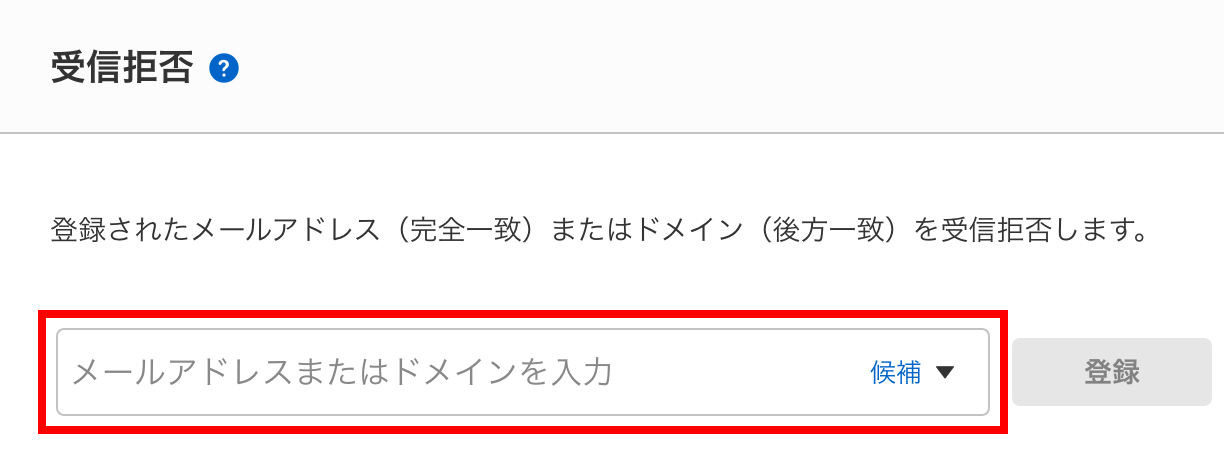
- [登録]ボタンを押すと、追加されたメールアドレスまたはドメインからのメールを受信しなくなります(Yahoo!メールのサーバー側で自動的に削除されます)。
【候補から追加する】
- メール一覧右上の(設定)ボタンを押し、受信拒否のページを表示します。
- 候補から受信を拒否したいメールアドレスを選択すると、追加されたメールアドレスまたはドメインからのメールを受信しなくなります(Yahoo!メールのサーバー側で自動的に削除されます)。
ヒント
候補のメールアドレスは迷惑メールフォルダに入っているメールから自動的に抽出されます。
受信拒否を解除する(受信拒否リストから削除する)
受信拒否に追加したメールアドレスまたはドメインから送信されたメールは受信されません(Yahoo!メールのサーバー側で自動的に削除されます)。
いったんメールを受信してから削除するかどうかを決めるときは、受信拒否から該当のメールアドレスやドメインを削除します。
- メール一覧右上の(設定)ボタンを押し、受信拒否のページを表示します。
- 受信拒否を解除したいメールアドレスまたはドメインをクリックします。
ヒント
・連続する複数のメールアドレスまたはドメインを一度に選択するには、キーボードで[Shift]キーを押しながら、先頭のメールアドレスまたはドメインと、最後のメールアドレスまたはドメインをクリックします。
・受信拒否リスト上部の入力欄に文字列を入力すると、受信拒否リスト内を検索できます。 - [削除]ボタンを押すと受信拒否が解除されて、対象のメールアドレスまたはドメインからメールが届くようになります。
受信拒否リストの内容を変更する
受信拒否リストに追加したメールアドレスやドメインを変更するには、一度受信拒否リストから対象となるメールアドレスやドメインを削除した後、再度追加し直してください。
以下のボタンを押し、受信拒否リストの削除/追加を行います。






