





Yahoo! JAPAN IDをすでに持っている場合
- Yahoo! JAPAN IDでログインして、Yahoo!メールにアクセスします。
- メール一覧右上の
 (設定)ボタンを押し、表示されたメニューから[@ymail.ne.jpアドレス作成]を選択します。
- @ymail.ne.jpアドレス作成ページが表示されるので、「ご希望のメールアドレス」に@ymail.ne.jpアドレスとして利用したい文字列(「@」より前の文字列)を入力し、[確認]ボタンを押します。
ヒント
「@」より前の文字列は以下の条件で作成します。
・使用可能な文字:半角小文字英数字、「_」(アンダーバー)、「.」(ドット)、「-」(ハイフン)
・文字列の長さ:3文字〜29文字
・先頭の文字は半角小文字英数字のみ使用できます
・「.」(ドット)の末尾での使用や、連続使用はできません - 確認画面が表示されます。[同意のうえ作成]ボタンを押すと、@ymail.ne.jpアドレスが作成されます。
- [受信箱に戻る]ボタンを押すと、Yahoo!メールトップページに戻ります。
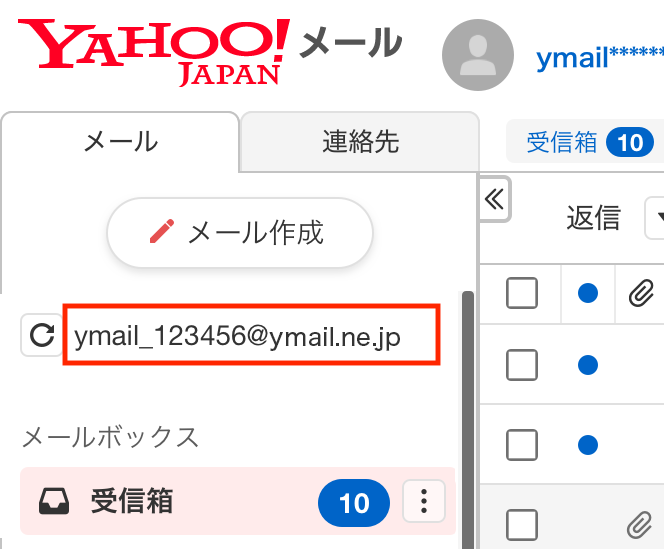
画面左側に表示されているメールアドレス(標準メールアドレス)が、新しく作成したメールアドレスになってることを確認してください。
Yahoo! JAPAN IDを持っていない場合
Yahoo! JAPAN IDの取得と@ymail.ne.jpアドレスの作成を同時に行います。
- Yahoo!メールの紹介ページで、[メールアドレスを作成]ボタンを押します。
- Yahoo! JAPAN ID登録ページが表示されます。必要な各項目を入力してください。
詳しくは「Yahoo! JAPAN IDを登録するには」(Yahoo! JAPAN IDのヘルプ)の手順をご覧ください。
【ご希望のメールアドレス】
登録欄にある「ご希望のメールアドレス」の欄で[@ymail.ne.jp]を選択して、@ymail.ne.jpアドレスとして利用したい文字列を入力してください。注意
Yahoo!メールアドレス(@yahoo.co.jp)も自動的に作成されます。Yahoo!メールアドレスの@前の文字列はYahoo! JAPAN IDの文字列が設定されます。
【お知らせメール(Yahoo!ダイレクトオファー)を希望】
@ymail.ne.jpアドレスを使ってメールソフトで送受信を行う場合は、お知らせメール(Yahoo!ダイレクトオファー)を受け取る設定にする必要があります。
※ダイレクトオファーはYahoo!メールアドレス(@yahoo.co.jp)に配信されます。
- [登録する]ボタンを押すと、Yahoo! JAPAN IDの取得と@ymail.ne.jpアドレスの作成が完了します。
注意
@ymail.ne.jpアドレスは1つのYahoo! JAPAN IDにつき1個しか作成できません。
ヒント
・作成済みの@ymail.ne.jpアドレスはご希望のメールアドレスに変更できます。
@ymail.ne.jpアドレスの利用をやめたい場合は、利用停止できます。
詳細は「@ymail.ne.jpアドレスの変更・利用停止」をご覧ください。
・ 自動的に作成されたYahoo!メールアドレスは後から変更できます。詳細は「メールアドレスの変更」をご覧ください。






