

※こちらのページはYahoo! BBメールアドレスでIMAPを利用する設定方法を説明しています。
注意
Yahoo!メールをより安全にお使いいただくために
現在、POP/IMAPやSMTPを使ったメールの送受信ではパスワードによる認証が行われていますが、この認証方法には不正利用者にアカウントを乗っ取られるセキュリティリスクもあります。
Yahoo!メールを安心してお使いいただくために、より安全な認証方式に対応したパソコン版Yahoo!メールやスマートフォン版Yahoo!メール、Yahoo!メールアプリのご利用をおすすめします。
https://mail.yahoo.co.jp/promo
また、パソコン版Yahoo!メールやスマートフォン版Yahoo!メール、Yahoo!メールアプリをお使いいただく際は、SMS認証などのより安全なログイン方法に設定した上で、他社メールソフトでの利用を無効にしてください。
メールソフトでの利用を無効にする(パソコン版|スマートフォン版)
設定方法
- Windows 10メールアプリを起動します。
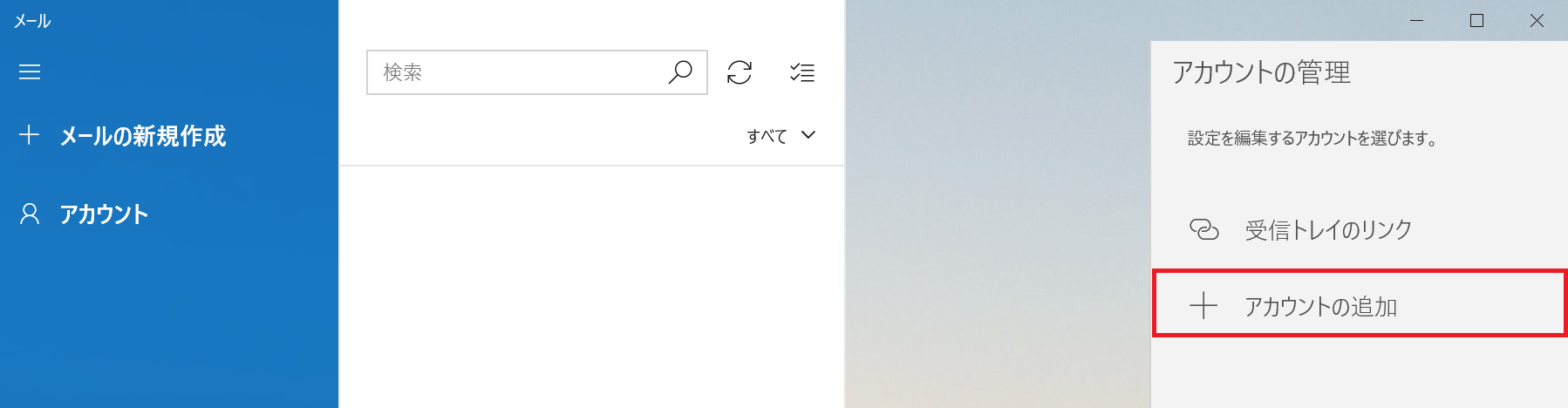
- 画面左上の[アカウント]をクリックします。

- 画面右側に表示された「アカウントの管理」の[アカウントの追加]をクリックします。
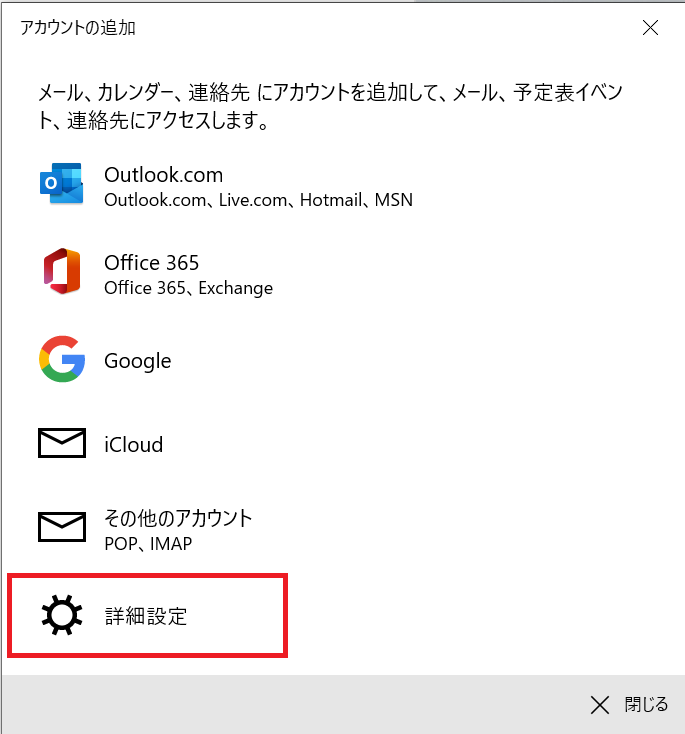
- 「アカウントの追加」画面で[詳細設定]をクリックします。
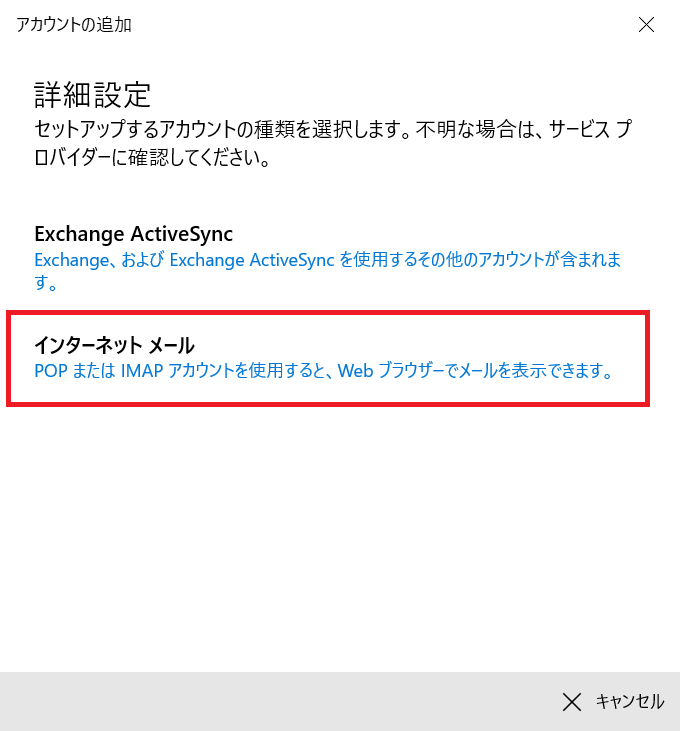
- 「詳細設定」画面で、[インターネットメール]をクリックします。
- 表示された画面で以下の情報を入力します。
その他のアカウント メール アドレス ○○○○@ybb.ne.jp(例:yahooichiro@ybb.ne.jp)
※※「○○○○」の部分は、自分がYahoo!メールアドレスとして指定しているYahoo! JAPAN IDまたはニックネームです。
※「○○○○」の部分は、Yahoo!メールアドレスとYahoo! BBメールアドレスで共通になります。ユーザー名 ○○○○@ybb.ne.jp
※「メール アドレス」欄に入力したものと同じメールアドレスパスワード Yahoo! JAPAN IDのパスワード アカウント名 自分の氏名(例:ヤフー一郎) この名前を使用してメッセージを送信 自分の氏名(例:ヤフー一郎)
※「アカウント名」欄に入力したものと同じ氏名受信メール サーバー imap.mail.yahoo.co.jp アカウントの種類 IMAP4 メールの送信(SMTP)サーバー ybbsmtp.mail.yahoo.co.jp 送信サーバーには、認証が必要です チェックを入れる 送信メールに同じユーザー名とパスワードを使用する チェックを入れる 受信メールには SSL が必要 チェックを入れる 送信メールには SSL が必要 チェックを入れる 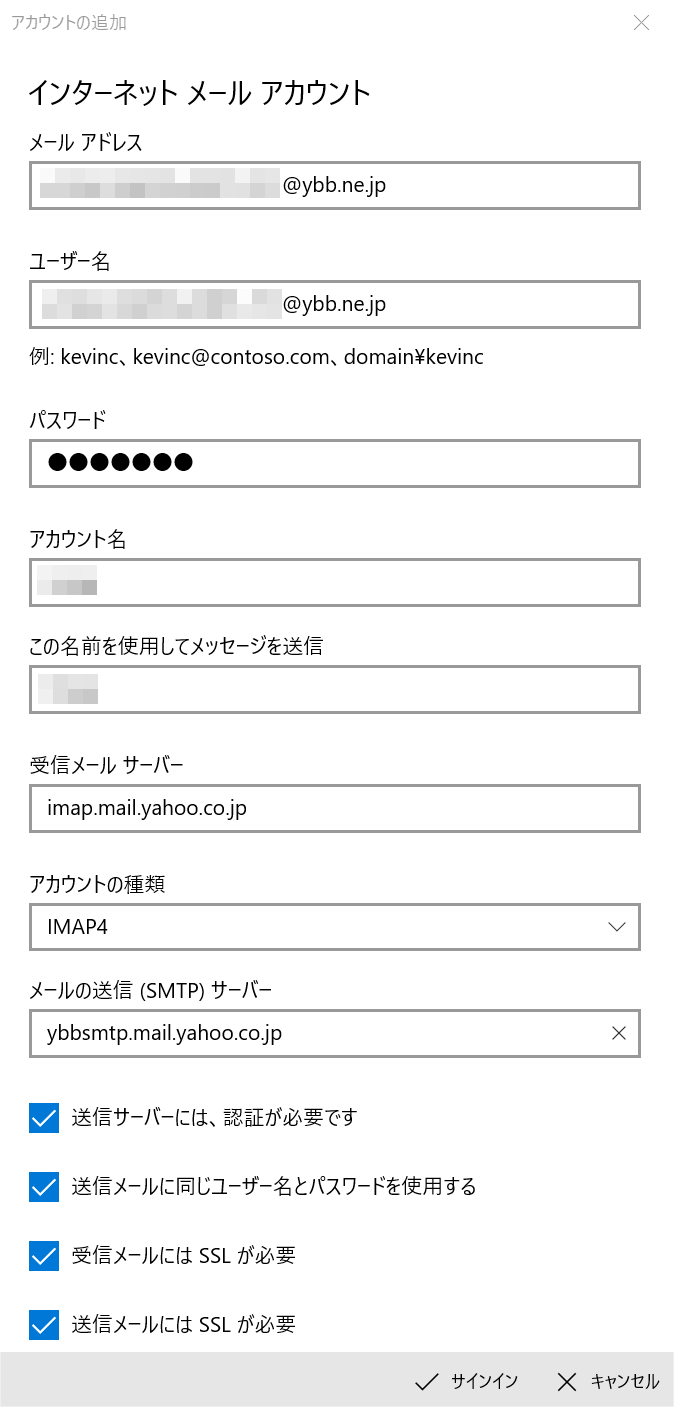
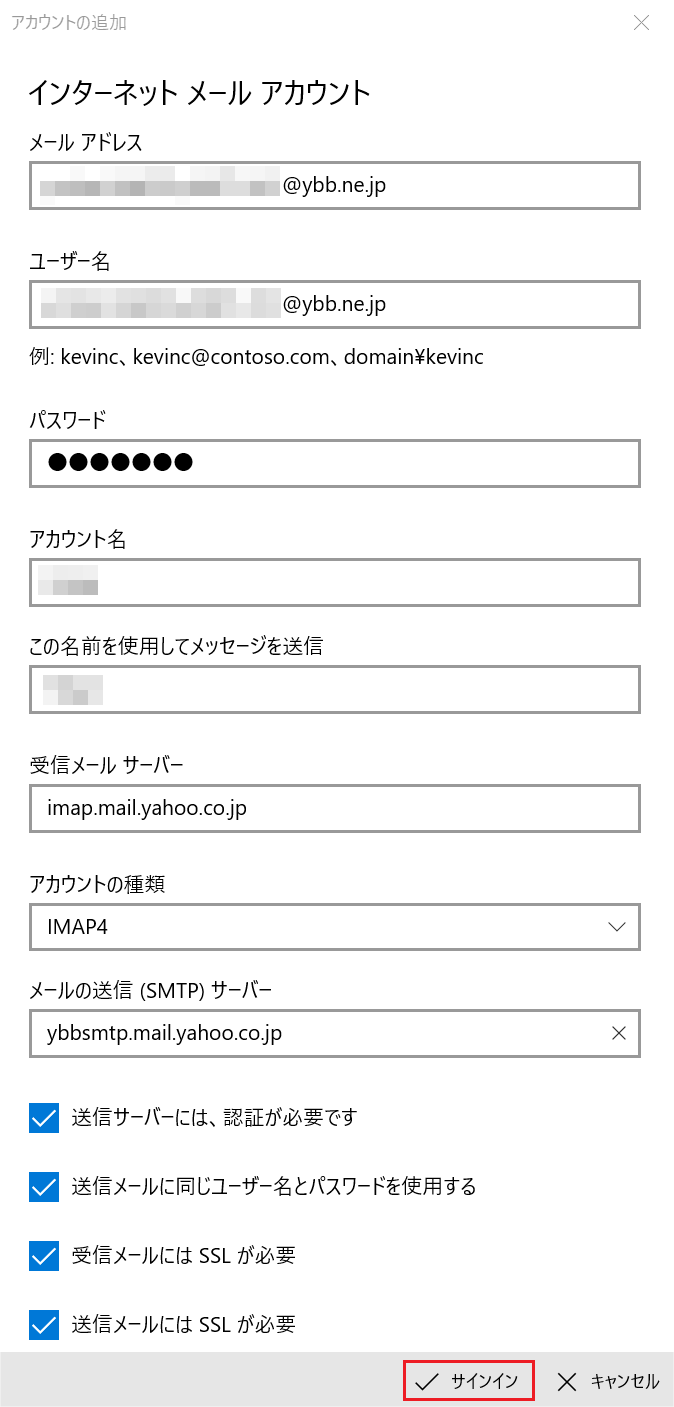
- 入力を終えたら、[✔ サインイン]をクリックします。
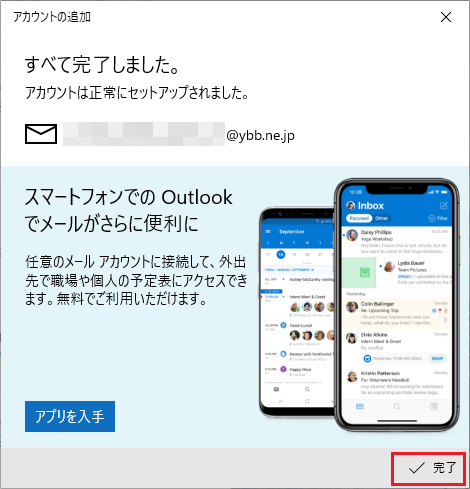
- 「すべて完了しました。」の画面が表示されたら設定は完了です。
[✔ 完了]ボタンをクリックし、画面を閉じます。