Yahoo! JAPAN ID入力時の注意点
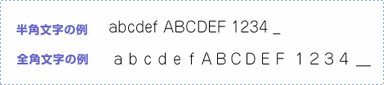
英数字、アンダーバー「 _ 」は、半角で入力していますか?
Yahoo! JAPAN IDは、半角のアルファベット(A~Z a~z)、数字、アンダーバー「 _ 」を組み合わせた文字列です。
ヒント
- 半角文字への切り替え方法は以下のとおりです。
- Windowsの場合
キーボードの[全角/半角]キーを押します。 - Mac(Macintosh)の場合
キーボードの[英数]キーを押します。([英数]キーがない場合は、[コマンド]キーを押しながら、スペースキーを押します)。
- Windowsの場合
- アンダーバー( _ )は、[Shift]キーを押しながら、ひらがなの「ろ」のキーを同時に押すと入力できます。
- IDの入力では、aやAなど、大文字と小文字の区別はありません。登録時に小文字で入力して、ログイン時に大文字で入力しても、ログイン可能です。
ログインできる設定にしたメールアドレスを入力していますか?
IDの代わりに、連絡用メールアドレスを入力してログインできます。ただし、そのメールアドレスでログインを許可する設定が必要です。
登録確認メールをご確認ください
ID登録後にお届けした「登録確認メール」で、あなたのYahoo! JAPAN IDを確認できます。
登録確認メールを紛失した場合は、上記ボタンよりYahoo! JAPAN ID検索を行ってください。検索方法は「Yahoo! JAPAN IDを忘れてしまった」をご覧ください。
パスワード入力時の注意点
大文字と小文字を正しく入力していますか?
パスワードは、aやAなど、アルファベットの大文字と小文字を区別しています。
登録時に大文字で入力して、ログイン時に小文字で入力すると、ログインできません。
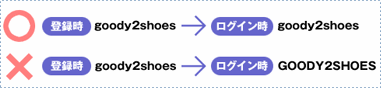
※上の図で使用しているパスワードは、説明のための例です。実際に登録・入力するパスワードは、文字数や使用できる文字種などの入力ルールを満たす必要があります。
ヒント
キーボードのCAPS LOCKキーがオンになっていると、自動的に大文字で入力されます。Windowsの場合
[Shift]キーを押しながら[Caps Lock]キーを押すと、オン/オフを切り替えられます。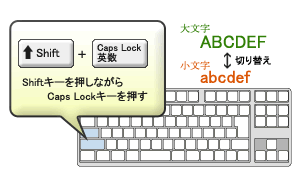
Mac(Macintosh)の場合
[caps lock]キーを押すと、オン/オフを切り替えられます。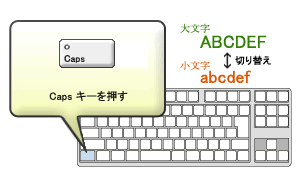
英数字、記号は半角で入力していますか?
パスワードは、半角のアルファベット(A~Z a~z)、数字、記号を組み合わせた文字列です。全角文字は入力できません。
ヒント
半角文字は、日本語入力システムをオフにすると入力できます。
Windowsの場合
キーボードの[全角/半角]キーを押すと、日本語入力システムのオン/オフを切り替えられます。Mac(Macintosh)の場合
キーボードの[英数]キーを押すと、日本語入力システムをオフにできます([英数]キーがない場合は、[コマンド]キーを押しながら、スペースキーを押します)。
- パスワードに使える記号を入力していますか?
パスワードに使用できる記号は、「安全なパスワードの作り方、使用できる文字、管理方法」で確認できます。
その他の注意点
複数のYahoo! JAPAN IDをお使いですか?
念のため、ほかのYahoo! JAPAN IDのパスワードと間違えていないか、ご確認ください。
ブラウザーのクッキーの設定
ブラウザーのクッキーが何らかの原因で壊れた場合、ログインできないことがあります。「クッキーの削除方法」をご覧になり、クッキーを削除してから、再度ログインをお試しください。
注意
クッキーの削除を行うと、Yahoo! JAPANトップページのお気に入りや地域の設定が削除されるなど、ほかのサービスの利用になんらかの影響が出る場合があります。クッキーを削除する際は、お客様自身の判断でお願いします。
シークレットIDでログインする設定にしていませんか?
シークレットIDでログインする設定にしている場合、Yahoo! JAPAN IDを入力してもログインできません。シークレットIDでYahoo! JAPANにログインしてください。
シークレットIDの設定状況が不明、または設定したシークレットIDの文字列が分からない場合は、念のためシークレットIDの停止手続きをお試しください。
お客様の状況にあわせた詳細なご案内を行うため、お問い合わせにはYahoo! JAPANへのログインが必要です。ログインができない場合は、こちらからお問い合わせください。